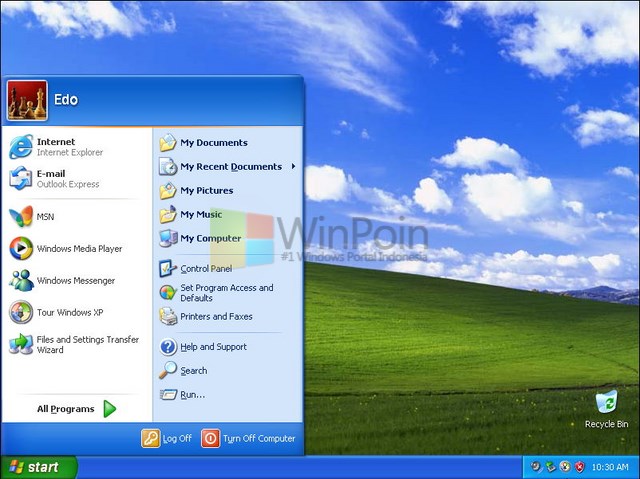
Apakah kamu baru saja membeli komputer dengan sistem operasi kosong? Ingin kamu install dengan Windows XP? Berikut ini WinPoin akan memberikan cara install Windows XP dengan mudah lengkap beserta gambarnya sehingga tidak membuat kamu kebingungan. Artikel ini bertujuan untuk membantu kamu yang baru pertama kali belajar install Windows XP, jadi kamu harus melihat step-by-step yang WinPoin lakukan. Berikut langkah install Windows XP
Langkah pertama, saat PC Booting masuk ke Boot Menu, biasanya menekan F8, F12 atau Esc tergantung (keterangannya bisa kamu lihat dibawah layar). Masukkan CD dari installasi Windows XP, dan pada Boot Menu pilih CD-ROM Drive.
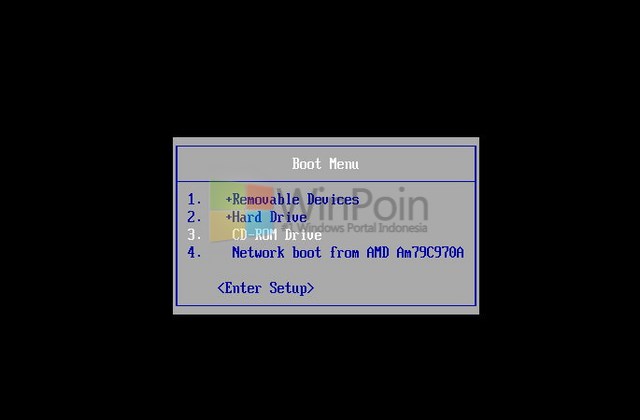
Kemudian komputer kamu baru dan belum ada partisi disk, kamu bisa mengaturnya. Caranya dengan menekan C, dan isikan partisi yang kamu inginkan.
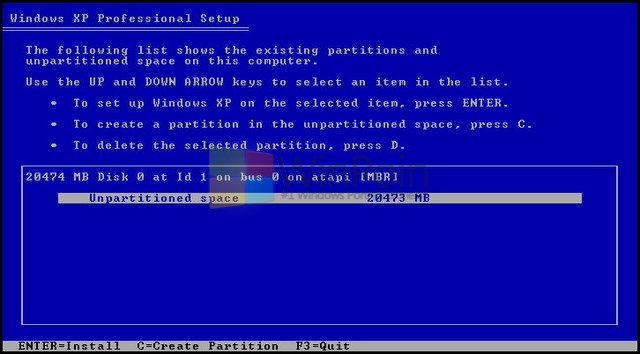
Setelah partisi selesai dibuat, pilih partisi yang akan kamu buat untuk installasi Windows XP dan tekan Enter. Saran WinPoin, selalu taruh installasi Windows XP pada bagian atas sendiri pada partisi lainnya.
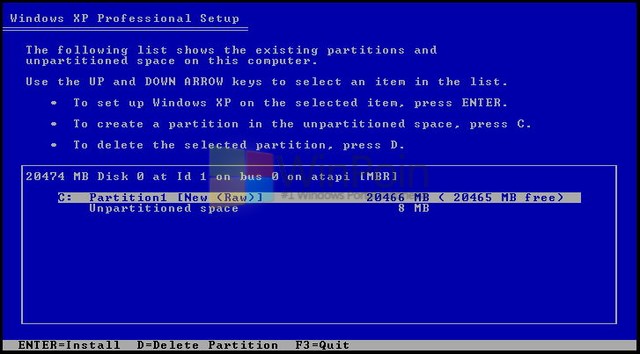
Lalu pilih Format the partition using the NTFS file system (baca File System)
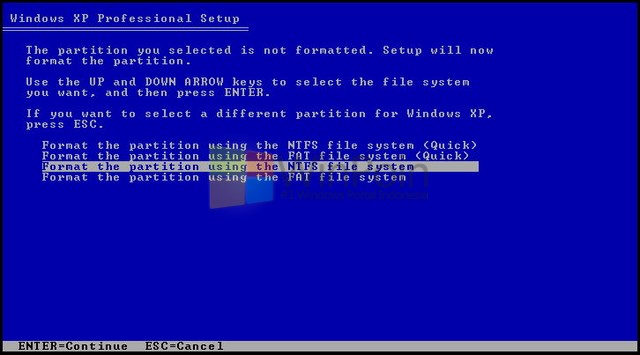
Tunggu sampai format partisi selesai dilakukan proses dilakukan dua kali, jika sudah selesai dilakukan maka komputer akan otomatis restart dan memasukki Windows.
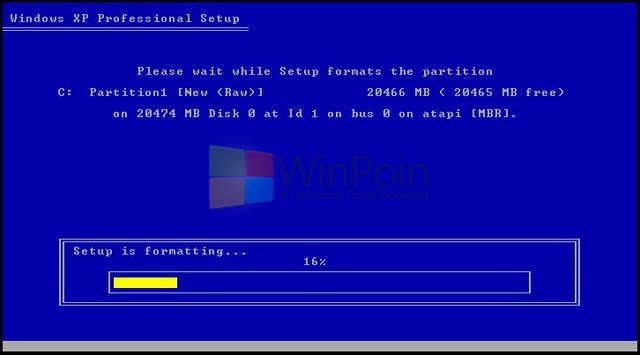
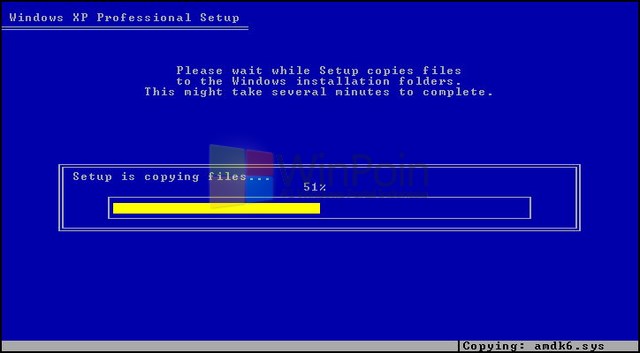
Ketika komputer sudah memasuki Windows XP, kamu akan disuruh menunggu selama 40 menit.
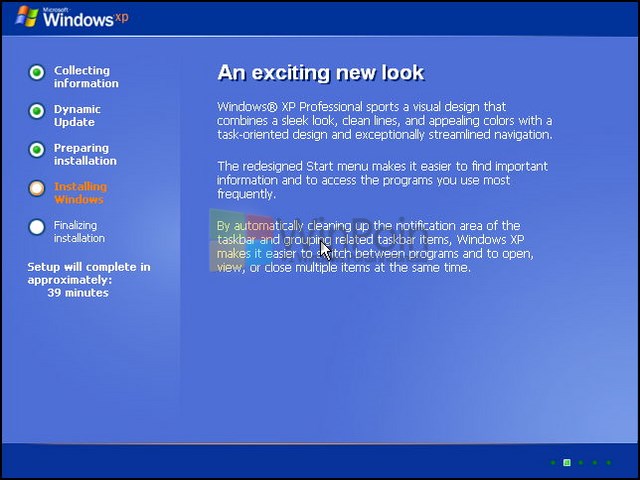
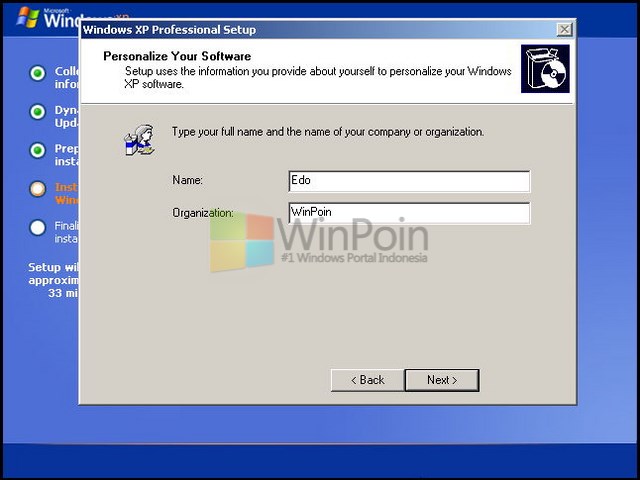
Pada tengah-tengah proses akan ada notif yang menyuruh kamu untuk mengisi identitas diri, masukkan nama dan perusahaan kamu bekerja (terserah bisa kamu isikan apapun). Lalu klik Next.
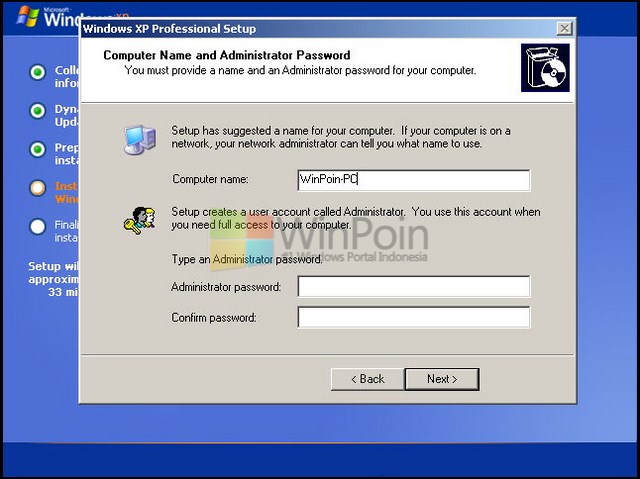
Kemudian isikan nama komputer, jika kamu ingin memberi password pada komputer, isikan field Administrator password dan Confirm password. Jika sudah klik Next.
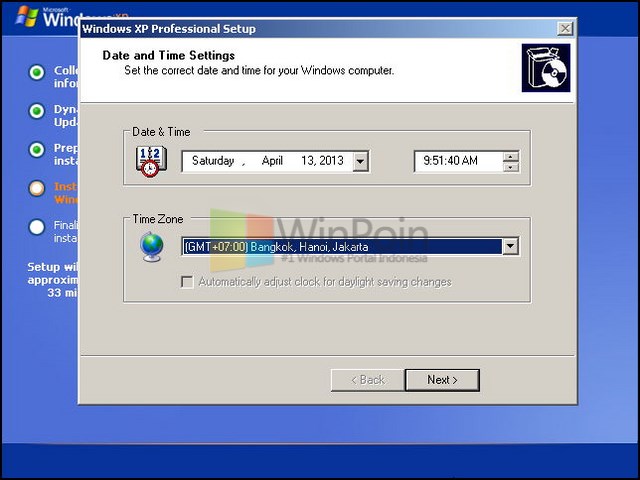
Setelah itu isikan tanggal dan waktu, jika kamu ingin diatur secara otomatis, ubah Time Zone menjadi GMT+07:00 dan klik Next.
Lalu kamu disuruh untuk mengisikan produk lisensi Windows XP yang kamu beli setelah mengatur itu semua.
Tunggu sampai komputer melakukan restart untuk memasuki Windows XP.
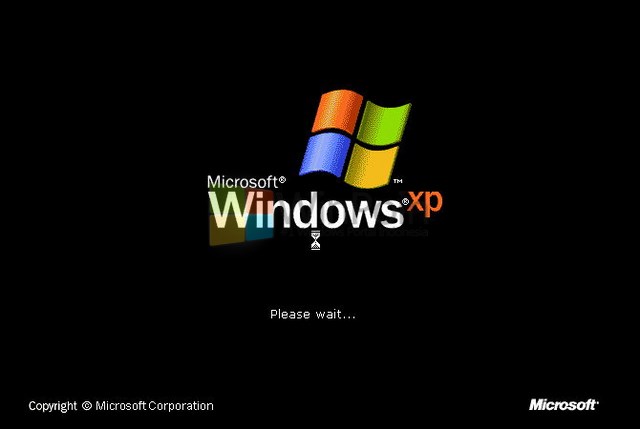
Windows XP akan menyambut kamu dan menyuguhkan settingan yang perlu kamu atur, klik Next.
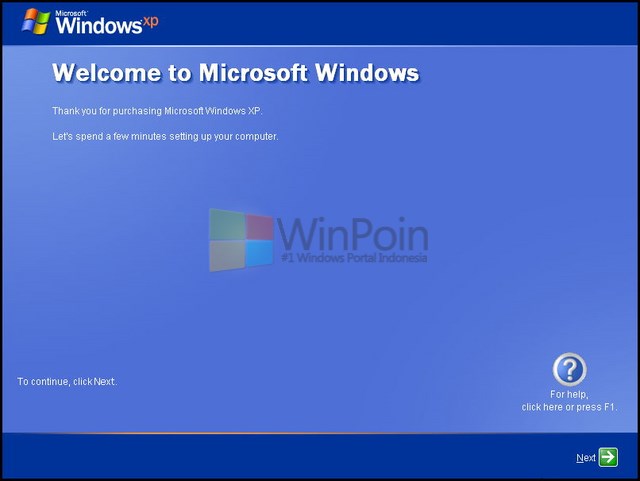
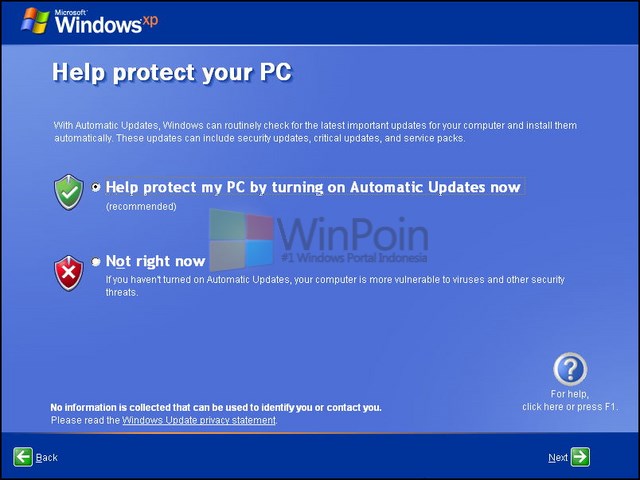
Pada tahap ini kamu bisa memilih update otomatis atau tidak ingin melakukan update otomatis. Saran WinPoin lakukan update otomatis dengan memilih bagian atas sendiri, lalu klik Next.
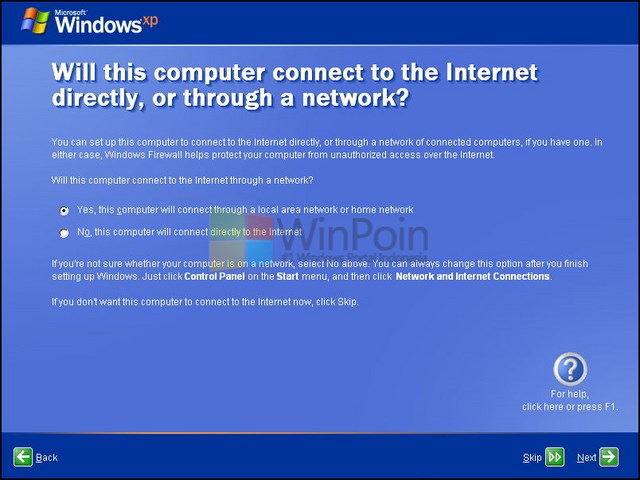
Jika komputer kamu selalu terhubung dengan internet pada tahan ini kamu bisa memilih pilihan pertama atau jika komputer kamu tidak selalu terhubung dengan internet kamu bisa memilih yang kedua, atau kamu bisa juga melewati step ini dengan mengklik Skip. Kalau kamu sudah menentukan pilihan internet, klik Next.
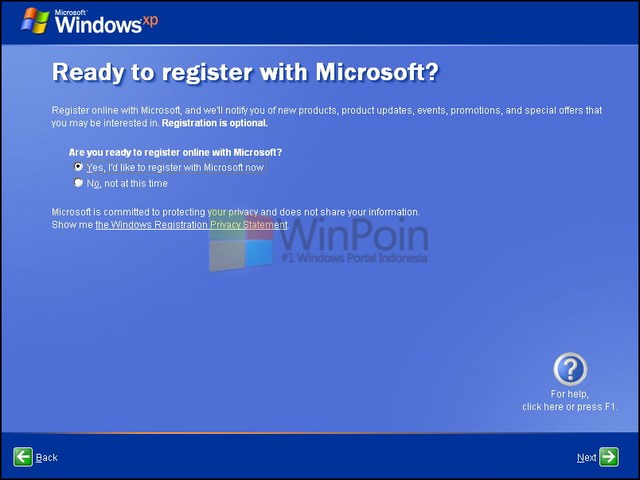
Setelah itu kamu disuruh untuk mendaftarkan komputer ke Microsoft, ini terjadi bila kamu selalu koneksi internet. Jika kamu tidak ingin register, klik opsi kedua dan klik Next.
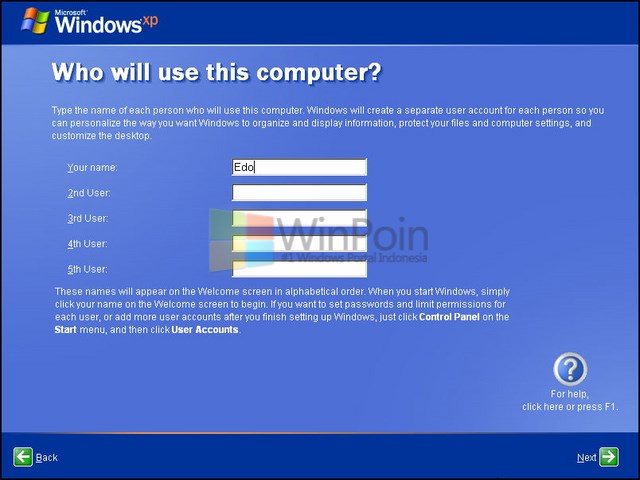
Isikan Nama user komputer, bila pengguna komputer lebih dari satu isikan kolom dua, ketiga dan seterusnya sesuai dengan user yang kamu inginkan dan klik Next.
Nah sekarang kamu akan memasuki desktop dari Windows XP.
Itulah panduan install Windows XP yang baru saja WinPoin berikan untuk kamu, mudah dan cepat bukan? Perlu kamu ketahui, WinPoin tadi meng-install Windows XP SP3 dan antara cara install Windows XP SP3 dengan Windows XP lainnya sama. Tidak ada cara yang berbeda
Cara Mudah Menginstall Windows 7 Lengkap+Gambar
Saya membuat artikel ini untuk membantu teman-teman yang belum tahu betul mengenai bagaimana cara menginstall windows 7 dengan baik dan benar.
Artikel ini saya tulis sebaik mungkin agar anda dapat memahami betul setiap langkah yang saya jelaskan.
Oh ya, jangan lupa untuk mempersiapkan hal-hal berikut ini :
- Siapkan DVD Windows 7 terlebih dahulu, karena kita akan belajar menginstall windows 7 dari DVDROM.
- Setting BIOS agar booting dari CD/ DVD.
- Backup data-data penting terlebih dahulu
- Apakah yang anda install adalah laptop ? Jika iya, saya sarankan colokkan charger laptop anda segera. Jangan sampai laptop kehabisan daya pada saat proses instalasi karena akan berdampak buruk pada laptop itu sendiri.
- Siapkan camilan dan minuman karena artikel yang saya buat ini agak panjang hehehehe.
Setting BIOS agar Booting dari CD/ DVD
Umumnya komputer/ laptop biasanya booting pertama kali dari HDD. Maka dari itu, anda perlu mengaturnya terlebih dahulu agar booting pertama kali melalui CD/ DVD.
1. Nyalakan atau restart komputer/ laptop anda, kemudian tekan tombol DEL (Delete). Biasanya untuk masuk ke menu BIOS, tombol yang paling umum digunakan adalah DEL, F1, F2, atau Fn+F2, tergantung manufacturer laptop/ motherboard anda.
2. Akan muncul tampilan menu BIOS seperti gambar di bawah ini. Setelah itu, pindah ke tab Boot dengan menggunakan tombol ◄ ►.


2. Akan muncul tampilan menu BIOS seperti gambar di bawah ini. Setelah itu, pindah ke tab Boot dengan menggunakan tombol ◄ ►.
3. Anda akan melihat tampilan seperti dibawah ini. Seperti yang anda lihat pada gambar berikut, bahwa device yang berada di urutan teratas adalah HDD. Jadi komputer/ laptop anda akan melakukan booting pertama kali dari HDD.
4. Agar bisa booting dari CD/ DVD, anda perlu menempatkan CD-ROM Drive berada di urutan teratas. Caranya dengan memilih CD-ROM Drive, kemudian geser menggunakan tombol +/- sampai berada di urutan teratas seperti gambar berikut.
5. Jangan lupa untuk memasukkan DVD Windows 7 nya pada DVDROM. Kemudian tekan F10 untuk menyimpan hasil setting sekaligus keluar dari menu BIOS.

Tidak semua komputer/ laptop memiliki jenis BIOS yang sama. Bisa jadi BIOS yang anda gunakan juga tidak sama dengan yang saya gunakan pada tutorial kali ini.
Untuk lebih jelasnya, silakan baca artikel saya mengenai pengertian, fungsi dan macam-macam BIOS.
Langkah-langkah Menginstall Windows 7
Baiklah, setting BIOS agar booting dari CD/ DVD selesai. Sekarang waktunya instalasi windows 7. Menginstall windows 7 tidaklah sulit, silakan ikuti langkah-langkah berikut ini dengan seksama .
1. Langkah pertama, tekan sembarang tombol untuk memulai instalasi.

2. Silakan pilih Indonesian (Indonesia) pada Time and currency format. UntukLanguage to install dan Keyboard or input method biarkan default. Kemudian pilih Next.

3. Untuk memulai instalasi windows 7. Pilih Install now.

4. Centang I accepted the license terms, kemudian pilih Next.

5. Saya anggap anda saat ini sedang belajar menginstall sistem operasi windows 7 untuk pertama kalinya. Jadi, silakan pilih Custom (advanced).

6. Jika anda ingin melakukan install ulang, downgrade maupun upgrade sistem operasi windows sekaligus ingin data-data pada partisi lain tidak hilang, cukup delete Disk 0 Partition 2 (partisi C:) dan Disk 0 Partition 1 : System Reserved, nanti otomatis kedua partisi yang anda delete tadi menjadi Unallocated Space.
Silakan buat partisi baru lagi (secara otomotis, partisi tersebut menjadi Disk 0 Partition 2) dan jadikan Disk 0 Partition 2 sebagai lokasi instalasi windows 7, kemudian Next. Bingung? Simak gambar dibawah ini.
Bagi yang ingin melakukan install ulang, downgrade maupun upgrade ke windows 7 sekaligus tidak ingin data-data di partisi lain hilang, silakan lewati langkah nomor 7-10. Dan bagi anda yang pertama kali melakukan instalasi windows 7 sekaligus yang HDDnya masih mulus dan belum terinstall sistem operasi windows sebelumnya, silakan lewatilangkah nomor 6 ini.

7. Langkah selanjutnya yaitu mempartisi ruang harddisk. Pilih Drive options (advanced) > New. Lalu tentukan ukuran partisi/ drive tersebut. Kemudian pilihApply jika sudah selesai.

8. Pilih OK untuk pembuatan system files windows atau yang biasa disebut system reserved partition saja.

9. Silakan buat 2 partisi dengan cara yang sama seperti langkah nomor 6. Sebenarnya, berapa banyak partisi tergantung selera masing-masing. Pada tutorial kali ini, saya hanya membuat 2 partisi.

10. Silakan pilih Disk 0 Partition 2 sebagai lokasi instalasi windows. Kemudian pilihNext. Sebenarnya, anda bisa memilih lokasi instalasi dimana saja, tapi saya sarankan anda letakkan di Disk 0 Partition 2.

11. Proses instalasi windows 7 berlangsung. Proses ini memakan waktu kurang lebih 20 menit. Selama proses berlangsung, komputer akan reboot/ restart dengan sendirinya beberapa kali.

12. Jangan tekan tombol apapun pada keyboard! Hal tersebut akan menyebabkan anda mengulangi proses instalasi dari awal.

13. Langkah selanjutnya yaitu memasukkan nama pengguna dan nama komputer. Kemudian pilih Next

14. Langkah berikutnya yaitu membuat password untuk akun Windows. Saran saya, buatlah password yang kuat dengan kombinasi angka dan simbol. Sedangkan untuk password hint, isikan kata atau kalimat yang membantu anda mengingat password akun anda. Jika anda tidak ingin menambahkan password pada akun anda, biarkan saja kosong. Kemudian pilih Next.

15. Silakan masukkan product key windows 7, kemudian pilih Next. Jika tidak mempunyai product key, anda bisa lewati langkah berikut ini tanpa memasukkan product key. Tetapi, tanpa aktivasi product key, anda hanya dapat menggunakan Windows 7 selama masa trial (30 hari). Selanjutnya pilih Next

16. Untuk Windows Update, silakan pilih Ask me later. Anda bisa memilih Use recommended settings jika DVD windows 7 yang anda miliki original. Tetapi jika tidak, saya sangat menyarankan pilih Ask me later.

17. Untuk Time zone/ zona waktu. Pilih (UTC+07:00) Bangkok, Hanoi, Jakarta.

18. Langkah berikutnya yaitu menentukan lokasi jaringan. Silakan pilih Public Network.

19. Jika anda menambahkan password untuk akun anda seperti pada langkah no. 13. Anda harus memasukkan password terlebih dahulu untuk masuk ke layar dekstop. Kemudian pilih Next.

20. Well ! Proses instalasi windows 7 selesai. 

Langkah2 Cara Menginstall windows 8 (Lengkap dengan gambar)
Bagi yang masih belum tahu langkah2 menginstall windows 8, baik memakai CD/DVD ataupun memakai USB flahdisk, berikut langkah2 untuk menginstall edisi pratinjau pengembang windows 8 dari microsoft. Windows 8 edisi Pengembang adalah versi pra-beta dari microsoft untuk pengujian dan tujuan pengembangan. ini tidak dianjurkan di install pada pc yang masih aktif digunakan.
Jika ada rencana untuk membuat dual booting, pastikan anda menyediakan partisi primer lebih dari 20GB. dan jika ada rencana untuk instalasi bersih, pastikan backup dahulu file2nya kemudian baru diformat harddisk C nya, lalu install bersih windows 8 nya.
- Boot komputer anda dengan media instalasi windows 8 Developer.
- Mungkin butuh beberapa menit untuk memuat file-file, dan kemudian akan membawa Anda ke layar instalasi. Pilih pilihan yang sesuai dan klik Next.
- Sekarang klik pada “Install Now” untuk melanjutkan
- centang “Accept the terms and conditions” dan kemudian klik “Next”.
- Disini kita bisa memilih opsi apakah ingin meng-upgrade windows kita ke windows 8 Edisi Developer atau ingin melakukan instalasi bersih. Pilih Custom (Advanced) untuk melanjutkan instalasi bersih.
- Pada layar ini Anda dapat memilih drive yang ingin Anda instal, di sini kita memiliki kemampuan untuk mengelola disk, format, membuat partisi dll Jika Anda berencana untuk men-setup Dual boot maka Anda dapat memilih drive yang berbeda. Setelah Anda mengkonfigurasi drive klik “Next”
- Itu saja sekarang akan dimulai proses instalasi, tunggu sampai selesai yang mengambil waktu 10 menit sampai 1 jam tergantung pada konfigurasi Hardware.
- Setelah itu menyelesaikan instalasi Komputer Anda akan reboot dan akan mempersiapkan pengaturan2. Jadi silahkan menunggu beberapa saat.
- Sekarang akan membawa Anda untuk mempersonalisasi pengaturan desktop Anda. Silahkan pilih “Express settings” yang pada layarnya tertera keterangan tentang apa saja settingan akan dilakukan.
- Tidak seperti sistem operasi lain, pada Windows 8 Anda dapat login menggunakan account Windows Live. Jadi, Anda dapat memasukkan informasi account Windows Live Anda.
- Sekarang Windows akan mengkonfigurasi pengaturan Anda


Jika tidak ingin menggunakan metode login ini, silahkan klik pada “I don’t want to log in with a Windows Live ID”.

Anda dapat memilih “Local account” untuk membuat Username dan Password untuk login ke Windows Anda.

Setelah semua informasi telah dimasukkan, klik “Next”.


Setelah semuanya di setup, maka kita akan disuguhkan tampilan Desktop Windows 8.

Selamat! Anda sekarang telah berhasil menginstal Windows 8 edisi Pengembang di komputer Anda.
Cara Install Windows 10 Lengkap
Cara Install Windows 10 Lengkap
Ada yang masih belum bisa nginstall komputer ? haduuh, ini website bukan situs berita kang, tiap hari masuk ke sini, tapi belum bisa bagaimana cara install komputer.!! ada yang kesindir, ? whehee, mangaap gan, cuma ngajakin belajar !! gratis lagi di jarinya :)
Install ulang komputer itu mudah, gk perlu takut.! untuk yang masih belum pernah sama sekali install komputer dan ingin belajar, ikuti tutorial di bawah ini. dulu ane juga belajar dari internet gini.
Karena kita akan menginstall Windows 10, kita siapkan bahan nya dulu di bawah ini ( bebas milih )
=> Windows 10 Enterprise 32 Bit
=> Windows 10 Enterprise 64 Bit
=> Windows 10 Multiple Edition 32 & 64 Bit
=> Windows 10 Enterprise 64 Bit
=> Windows 10 Multiple Edition 32 & 64 Bit
Setelah dapet bahan di atas, siapain juga bahan di bawah ini :
=> Flashdisk, ( untuk 32 bit= 4 Gb, untuk 64 bit= 8 Gb ) atau DVD Kosong untuk Burning
=> Driver Komputer sesuai dengan versi Laptop atau PC nya ( browsing di google )
=> Driver Komputer sesuai dengan versi Laptop atau PC nya ( browsing di google )
atau bisa juga menggunakan => DriverPack solution
Oke, langsung ke langkah yah.
Oke, langsung ke langkah yah.
Pertama
Buat dulu Bootable Flashdisk Windows nya, => Cara membuat bootable Flashdisk dengan PowerISO
Buat dulu Bootable Flashdisk Windows nya, => Cara membuat bootable Flashdisk dengan PowerISO
Atau di burning ke DVD => cara burning Bootable DVD
Kedua
Setelah Bootable Flashdisk jadi atau Burning jadi. kita konfigurasi BIOS sesuai komputer masing-masing.
Setelah Bootable Flashdisk jadi atau Burning jadi. kita konfigurasi BIOS sesuai komputer masing-masing.
Untuk yang menginstall menggunakan Flashdisk. Cara nya:
Saat komputer pertama kali Hidup, itu tekan F2 (tergantung merk komputer) untuk masuk ke menu BIOS. lalu cari Menu ” BOOT”,akan terlihat nama Flashdisk nya dengan format, : ( USB-HDD : Nama Merk Flashdisk). silahkan pindahkan ke bagian paling atas. Lalu save, tekan F10 biasanya
Saat komputer pertama kali Hidup, itu tekan F2 (tergantung merk komputer) untuk masuk ke menu BIOS. lalu cari Menu ” BOOT”,akan terlihat nama Flashdisk nya dengan format, : ( USB-HDD : Nama Merk Flashdisk). silahkan pindahkan ke bagian paling atas. Lalu save, tekan F10 biasanya
Untuk yang menginstall menggunakan DVD. Cara nya sama saja:
Saat komputer pertama kali Hidup, itu tekan F2 (tergantung merk komputer) untuk masuk ke menu BIOS. lalu cari Menu ” BOOT”, pindahkan Tab DVD RW nya ke bagian paling atas. lalu save, tekan F10 biasanya. jika saat boot pertama , muncul : Press Any key To Boot from CD/DVD, di enter saja
Saat komputer pertama kali Hidup, itu tekan F2 (tergantung merk komputer) untuk masuk ke menu BIOS. lalu cari Menu ” BOOT”, pindahkan Tab DVD RW nya ke bagian paling atas. lalu save, tekan F10 biasanya. jika saat boot pertama , muncul : Press Any key To Boot from CD/DVD, di enter saja
Ketiga
Komputer akan merestart, dan akan muncul tampilan seperti di bawah ini.
Komputer akan merestart, dan akan muncul tampilan seperti di bawah ini.

KeEmpat
Lakukan setting seperti gambar di bawah ini, lalu Klik Next
Lakukan setting seperti gambar di bawah ini, lalu Klik Next

KeLima
Klik INSTALL NOW
Klik INSTALL NOW

KeEnam
Muncul tampilan seperti di bawah ini, di Skip saja
Muncul tampilan seperti di bawah ini, di Skip saja

KeTujuh
Pilih Windows , lalu klik Next
Pilih Windows , lalu klik Next

KeDelapan
Ceklist bagian seperti tanda panah di bawah ini, dan klik tombol Next
Ceklist bagian seperti tanda panah di bawah ini, dan klik tombol Next

KeSembilan
Pilih yang : Custom : Install Windows Only saja
Pilih yang : Custom : Install Windows Only saja

KeSepuluh
Lihat gambar di bawah ini: Pastikan pemilihan Partisi dan Format Partisi dengan benar.
Lihat gambar di bawah ini: Pastikan pemilihan Partisi dan Format Partisi dengan benar.
System Windows itu biasanya di Partisi C. ( nah, Ingat baik baik berapa GB Total SIZE partisi C ). biar saat pas posisi seperti di bawah ini, jadi paham dan langsung pilih Partisi C tersebut. lalu FORMAT. dan klik tombol Next.
Nb : CUkup format partisi C !, Jangan melakukan Format semua, karena Ancaman adalah data di Partisi D atau E akan hilang !!!!

KeSebelas
Proses install/Windows Setup sedang berjalan, tinggal ngopi, atau Cigarete boleh, :)
Proses install/Windows Setup sedang berjalan, tinggal ngopi, atau Cigarete boleh, :)

KeDuaBelas
Proses Windows Setup selesai, tinggal restart saja. ( Saat RESTART ini, pastikan setting BIOS Boot Flashdisk pindahkan ke paling bawah, atau Cabut Flashdisk nya !! atau Keluarkan DVD nya !!
Proses Windows Setup selesai, tinggal restart saja. ( Saat RESTART ini, pastikan setting BIOS Boot Flashdisk pindahkan ke paling bawah, atau Cabut Flashdisk nya !! atau Keluarkan DVD nya !!

KeTigaBelas
Selanjutnya Proses Konfigurasi Windows seperti di bawah ini, Ikuti saja, mudah kok
Selanjutnya Proses Konfigurasi Windows seperti di bawah ini, Ikuti saja, mudah kok

KeEmpatBelas
Pilih bagian ” Do This Later ” Lihat gambar di bawah ini
Pilih bagian ” Do This Later ” Lihat gambar di bawah ini

KeLima Belas
Pilih Use Express Setting, dan tunggu sampai proses selanjutnya.
Pilih Use Express Setting, dan tunggu sampai proses selanjutnya.

KeEnamBelas
nah, akan muncul seperti ini, Isi data Seperti gambar di bawah ini, untuk password bisa di kosongkan
nah, akan muncul seperti ini, Isi data Seperti gambar di bawah ini, untuk password bisa di kosongkan

KeTujuhBelas
Ini adalah Proses terakhir, tinggal tunggu saja, dan Penginstallan Windows telah selesai
Ini adalah Proses terakhir, tinggal tunggu saja, dan Penginstallan Windows telah selesai

KeDelapanBelas
Nah ini adalah tampilan ketika kita telah berhasil melakukan Installasi Komputer dengan Sistem Operasi Windows 10.
Nah ini adalah tampilan ketika kita telah berhasil melakukan Installasi Komputer dengan Sistem Operasi Windows 10.

Jika Ada yang kurang jelas , silahkan di tanyakan gan, Semoga bermanfaat :)
salam luar biasa
